
Cómo saber quién está conectado sin permiso a tu red y volviendo lento tu WiFi
Siguiendo estos pasos podrás proteger tu conexión de casa sin ser un experto en tecnología.


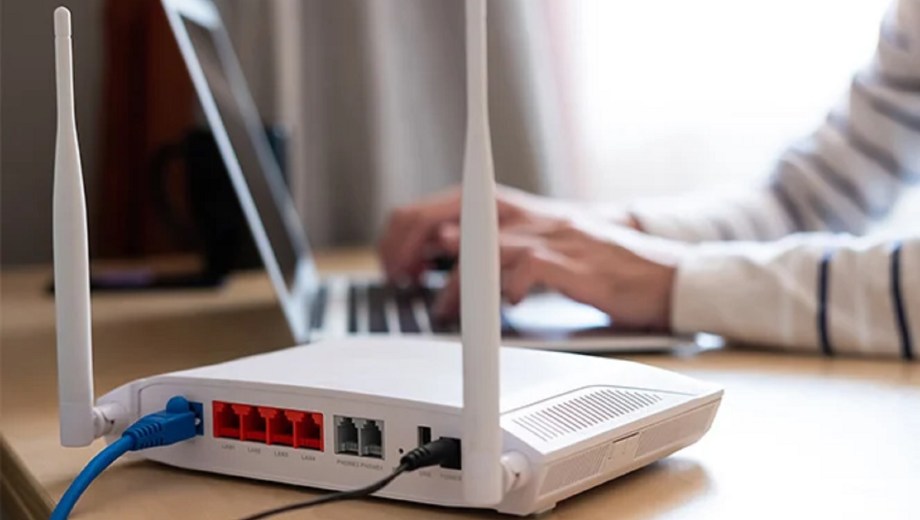
Router de Wifi.
Cada vez más usuarios se preguntan si algún vecino o desconocido se cuelga de su red sin permiso. O muchas veces pasan la clave y luego no saben como cambiarla. La buena noticia es que existen métodos rápidos y sencillos para saber quién está conectado a tu WiFi y, de paso, reforzar la seguridad de tu conexión.

Cómo saber si te están usando el WiFi
El primer truco es tan simple como mirar el router. Apagá todos los dispositivos que tengas conectados (celulares, tablets, smart TV) y fijate si la luz de actividad parpadea. Si es así, puede que haya un equipo extraño usando tu red.
Eso sí, este método no es infalible: si tenés cámaras de seguridad, asistentes de voz o electrodomésticos inteligentes, podrían seguir conectados aunque no los uses.

Aplicaciones y herramientas para detectar intrusos en tu red
Si querés ir un paso más allá, existen apps y programas que te muestran todos los dispositivos conectados a tu WiFi. Plataformas como Fing, Who’s on My WiFi o el verificador de routers de F-Secure te permiten identificar equipos desconocidos y hasta recibir alertas si alguien intenta hackearte.
Otra opción es entrar a la configuración de tu router. Buscá la sección de «Dispositivos conectados» y revisá la lista de direcciones MAC (son como las patentes de cada aparato). Si ves algún nombre o código que no reconocés, es probable que haya un intruso que aprovecha tu conexión.

Cómo proteger tu WiFi y evitar que te lo roben
Si confirmás o sospechás que hay alguien colgado de tu red, lo primero es cambiar la contraseña del router. Elegí una clave fuerte, con mayúsculas, minúsculas, números y símbolos.
También es clave modificar el nombre de la red (SSID) para que no revele la marca o el modelo del equipo, y activar el cifrado WPA2 o WPA3, que son los más seguros contra ataques externos.
No te olvides de desactivar el WPS, una función que facilita la conexión rápida pero puede dejar la puerta abierta a vulnerabilidades. Revisá cada tanto los dispositivos conectados y mantené el firmware del router actualizado para evitar problemas de seguridad.

El mejor lugar para poner el router y mejorar la señal
La ubicación del router hace la diferencia. Lo ideal es ponerlo en una zona central y elevada de la casa, lejos de paredes gruesas, espejos o electrodomésticos que puedan interferir con la señal.
Si vivís en una casa de varios pisos, ubicarlo en el nivel intermedio ayuda a que la señal llegue a todos lados. Evitá rincones o muebles cerrados: los espacios abiertos, como un pasillo o el living, permiten que el WiFi se distribuya mejor.

Cómo cambiar la contraseña del WiFi
- Conéctate al router: Si ya tienes conexión, conéctate a la red wifi. Si no puedes, usa un cable de red (Ethernet) para conectar la computadora directamente al router.
- Abre el navegador: En tu computadora, abre un navegador web (Chrome, Firefox, Edge, etc.).
- Accede a la configuración del router: Escribe la dirección IP del router en la barra de direcciones del navegador y presiona
Enter. - Inicia sesión: Introduce el nombre de usuario y la contraseña del router en la página de inicio de sesión.
- Encuentra la configuración de la red inalámbrica: Una vez dentro de la interfaz del router, busca la sección con nombres como «Configuración Inalámbrica», «Wireless», «WLAN» o «Red».
- Modifica la contraseña: Dentro de la configuración inalámbrica, busca el apartado de «Seguridad Inalámbrica» o «Contraseña». Allí, podrás ver la contraseña actual de tu red.
- Introduce la nueva contraseña: Escribe la nueva contraseña en el campo correspondiente (a menudo llamado «Contraseña», «Clave» o «PSK»). Si el router tiene bandas de 2,4 GHz y 5 GHz, asegúrate de cambiar la contraseña en ambas.
- Guarda los cambios: Haz clic en el botón «Aplicar» o «Guardar» para que el router almacene la nueva configuración. Es posible que el router se reinicie para que los cambios surtan efecto.
- Vuelve a conectar tus dispositivos: Después de guardar los cambios, tu computadora y todos los demás dispositivos se desconectarán de la red wifi. Deberás volver a conectarlos usando la nueva contraseña.
Con estos consejos, vas a poder descubrir si te están robando el WiFi y proteger tu conexión para navegar tranquilo y sin sorpresas.

Cada vez más usuarios se preguntan si algún vecino o desconocido se cuelga de su red sin permiso. O muchas veces pasan la clave y luego no saben como cambiarla. La buena noticia es que existen métodos rápidos y sencillos para saber quién está conectado a tu WiFi y, de paso, reforzar la seguridad de tu conexión.
Registrate gratis
Disfrutá de nuestros contenidos y entretenimiento
Suscribite por $1500 ¿Ya estás suscripto? Ingresá ahora

Comentarios
Estimados/as lectores de Río Negro estamos trabajando en un módulo de comentarios propio. En breve estará habilitada la opción de comentar en notas nuevamente. Mientras tanto, te dejamos espacio para que puedas hacernos llegar tu comentario.
Gracias y disculpas por las molestias.
Comentar